Ein Jitsi Meeting im Vorraus planen
Erläuterungen zur Jitsi-Standardkonfiguration
Jitsi-Instanzen in Standardkonfiguration benötigen keine Nutzerregistration und jeder kann einen Chatroom beitreten. Der Jitsi-Raum wird mit dem ersten Nutzer erzeugt und mit Verlassen des letzten Nutzers automatisch wieder gelöscht. Die Räume sind also nicht persistent. Gesetzte Einstellungen wie Passwörter oder die Lobbyfunktion werden ständig zurückgesetzt. Entsprechend wird also ein Raum mit einer definierten URL stets neu erzeugt. Der erste Nutzer, der beitritt, ist automatisch Moderator.
Abweichungen zur Standardkonfiguration bei unserem Server
Jitsi Räume lassen sich auch etwas sicherer konfigurieren.
Wir haben unseren Server nach dem Secure Domain setup konfiguriert. Räume (https://meet.waldritter-giessen.de/
Wie erstellt man ein Jitsi-Meeting auf https://meet.waldritter-giessen.de und wie gibt man es an Meeting-Partner weiter?
- Ziel-URL ausdenken (Raumname), zum Beispiel https://meet.waldritter-giessen.de/Quatschtasche
- E-Mail an die Partner senden mit
- Ziel-URL
- Zeit des Stattfindens
- ggf. Passwort, welches zum Zeitpunkt des Meetings noch gesetzt werden soll (optional)
- Zum Zeitpunkt des Meetings (am besten ein paar Minuten eher) als Moderator einloggen
- … und den Raum freischalten, damit sich Nutzer einloggen können
- … ggf. das Raumpasswort setzen, falls kommuniziert (optional)
- … ggf. die Lobby-Funktion aktivieren (optional)
- Die Meeting-Partner können beitreten. Mikrofon und Kamera sind standardmäßig deaktiviert, um Krach zu vermeiden. Außerdem wird ein (Spitz)name abgefragt, damit den Gesprächspartnern besser klar wird, wer der Konferenz beigetreten ist.
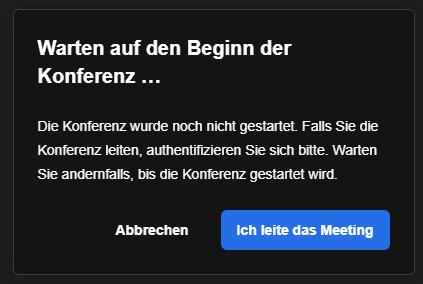
Raum freischalten
Falls der Raum nicht freigeschalten ist, nuss er durch einen Moderator erst aktiviert werden. Dazu klicken auf “Ich leite das Meeting”.
Der allgemein notwendige Moderatoren-Account, um diesen Raum aufzuschalten, findet man im Netcloud Archiv. Jedes Teamer-Mitglied kann den Raum mit diesem Account freischalten.
Passwortschutz / Lobby aktivieren
Zum Schutz vor Störern kann die Lobby aktiviert werden. Neue Nutzer klopfen dann vorher an und müssen aktiv in den Chatroom vom Moderator reingeholt werden.
Die Optionen verstecken sich unter dem Menü und dann Schutzschild-Symbol.


Historie/Aufzeichnung/Löschung
Der Raum wird automatisch komplett gelöscht, sobald der letzte Nutzer den Raum verlässt. Prinzipiell sind die Jitsi-Räume nie persistent. Es gibt keine Nutzeraufzeichnungen oder Logs, die IP-Adressen speichern. Im Falle der Notwendigkeit, dass die Konferenz als Videodatei aufgezeichnet werden soll, muss jemand ein Video Capture Tool nebenher unter voriger Zustimmung der Gesprächspartner laufen lassen. Unser Server hat die Capture-Funktionalität (jibri) aktuell nicht eingebaut.
TroubleShooting / Bekannte Probleme
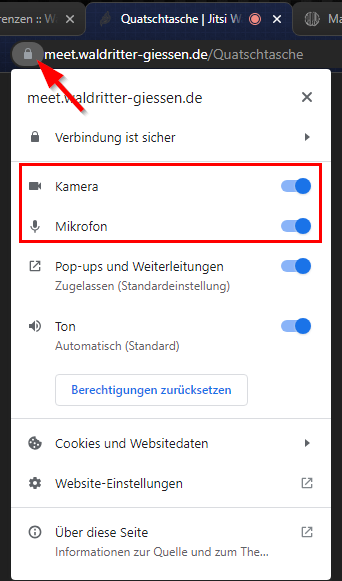
Audio / Video / Mikrofon geht nicht?
Prüfen, ob Geräte vom Browser aus Versehen blockiert wurden: