Matrix Clients
Es gibt verschiedene Möglichkeiten sich mit dem Matrix-Server zu verbinden.
Der empfohlene Client zur Nutzung von Matrix heißt Element und ist für verschiedene Plattformen erhältlich:
Zur Web-App:
Der einfachste Weg ist das direkte Öffnen der Element Web Anwendung in einem modernen Browser (z.B. Mozilla Firefox).
Downloads für:
Empfehlenswerter als die Nutzung eines Browsertabs ist jedoch die Installation des Programms Element auf dem eigenen Rechner.
Hier kann unabhängig vom Browser der Überblick behalten werden (allerdings sollte man sich auch um die Aktualisierungen des Programms kümmern).
Element Mobil
Unterwegs ist der Zugriff auf Matrix bspw. per Smartphone mit Hilfe der mobilen Element Apps möglich.
Downloads für:
Downloads für:
Unterabschnitte von Matrix Clients
Element Web (Browser)
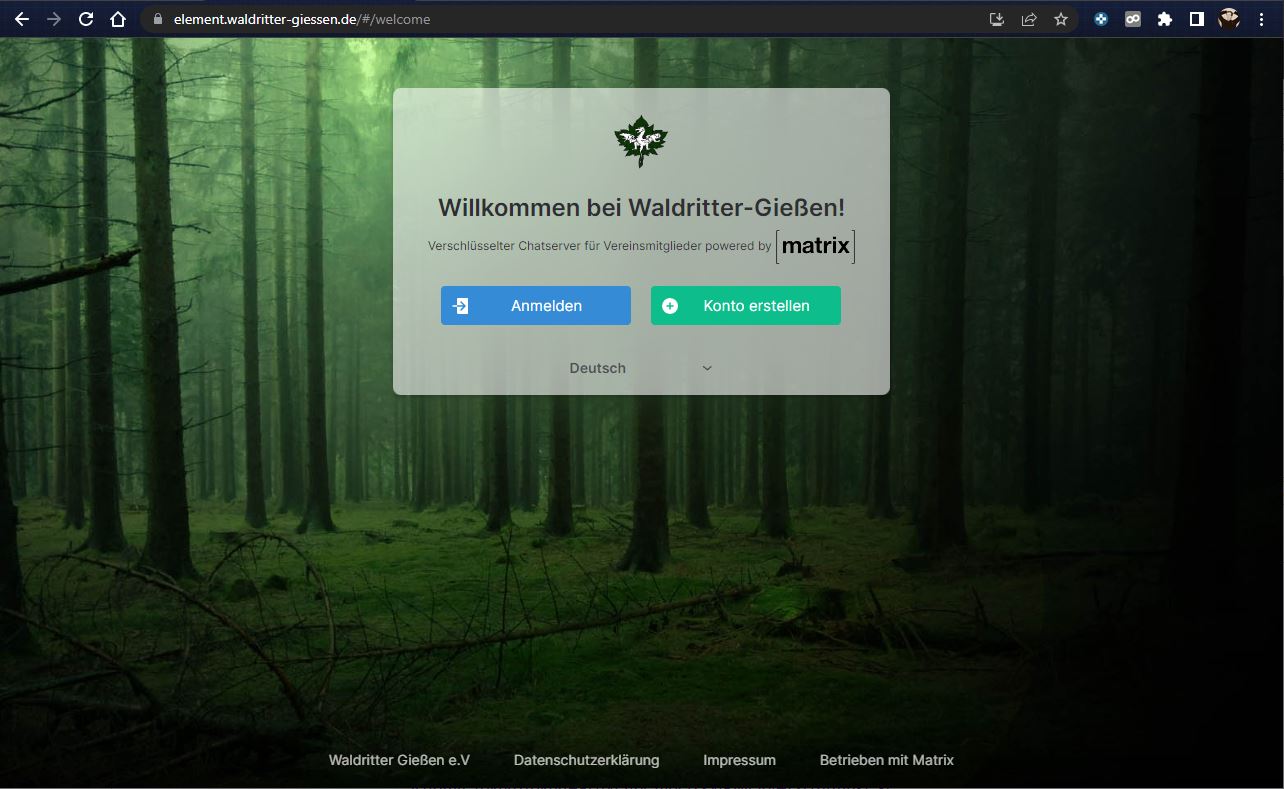
Starte auf element.waldritter-giessen.de .
Ansicht
Über den Webbrowser muss der Server nicht eingestellt werden. Du kannst dich sofort anmelden.
Falls du noch kein Passwort hast, musst du dir das Passwort zurücksetzen. Folge der Anleitung unter Erste Schritte
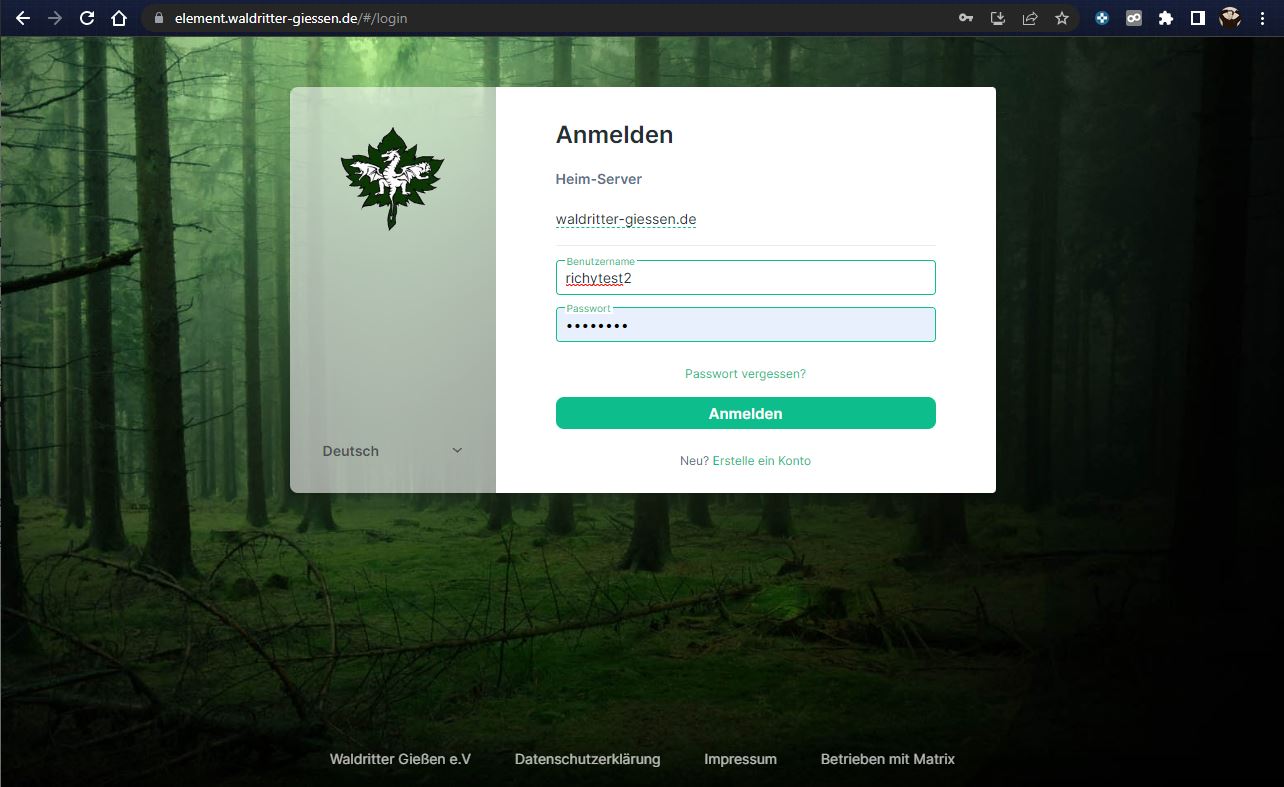
Anmelden
Gib deinen Anmeldenamen und das Passwort in die entsprechenden Felder ein und klicke auf “Anmelden” .
Erste Anmeldung - Server Nachricht öffnen
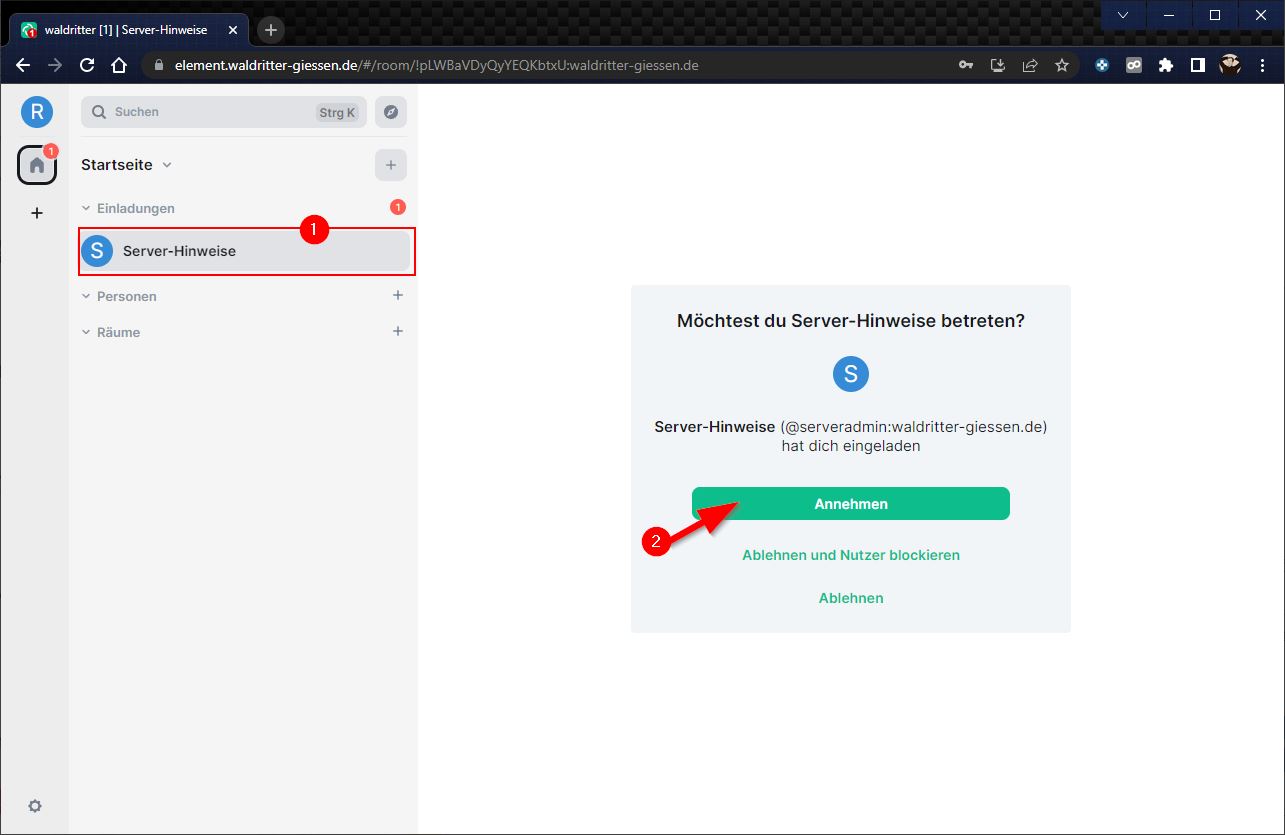
Wenn du dich das erste Mal auf dem Matrix Server anmeldest, wirst du noch nicht viel sehen.
1 Du hast eine Einladung von “Server-Hinweise” . Klick die Einladung an.
2 Klicke auf “Annehmen” , um die Nachricht zu öffnen.
Wenn du hier ablehnst, wird dir der Zugriff zum Server verweigert.
Erste Anmeldung - Datenschutzerklärung
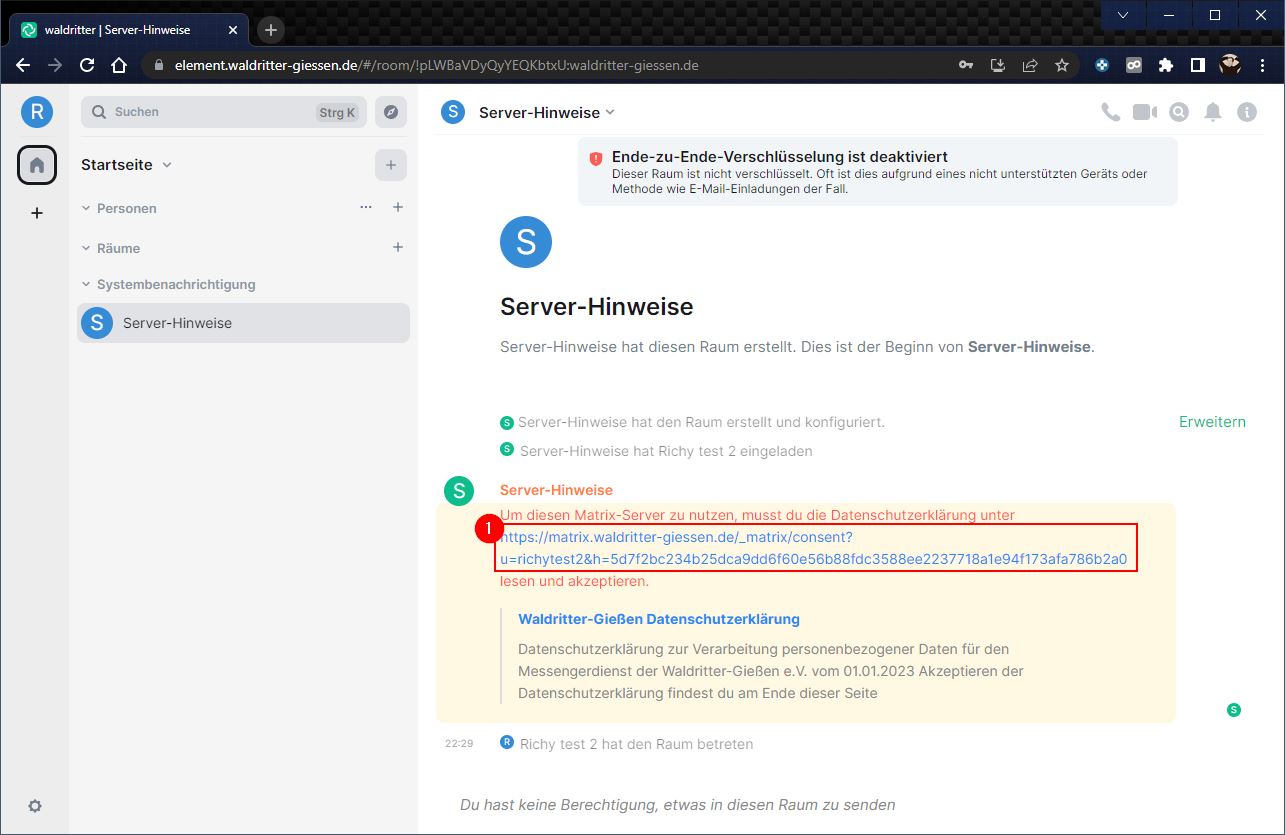
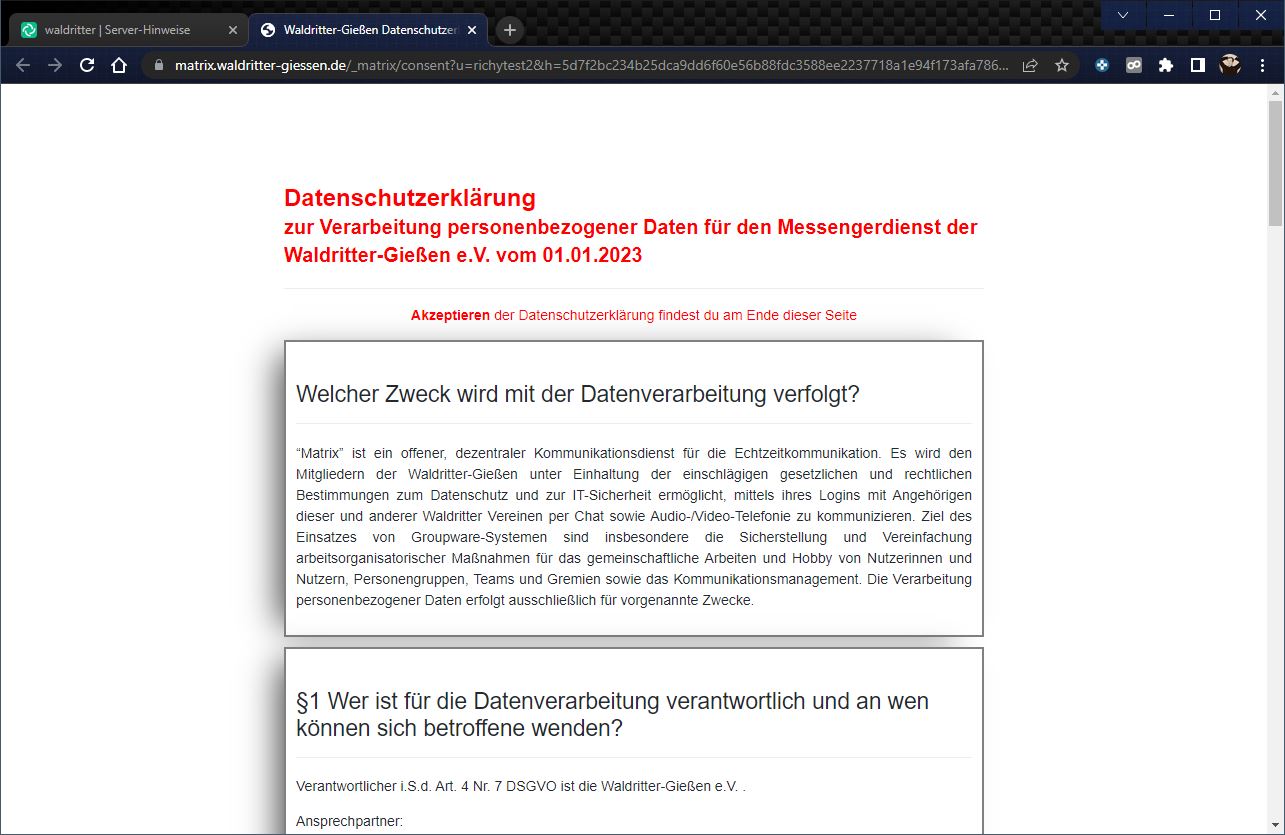
Der Server fordert dich nun auf die Datenschutzerklärung zu lesen und zu akzeptieren.
1 Klicke auf den Link wie oben markiert.
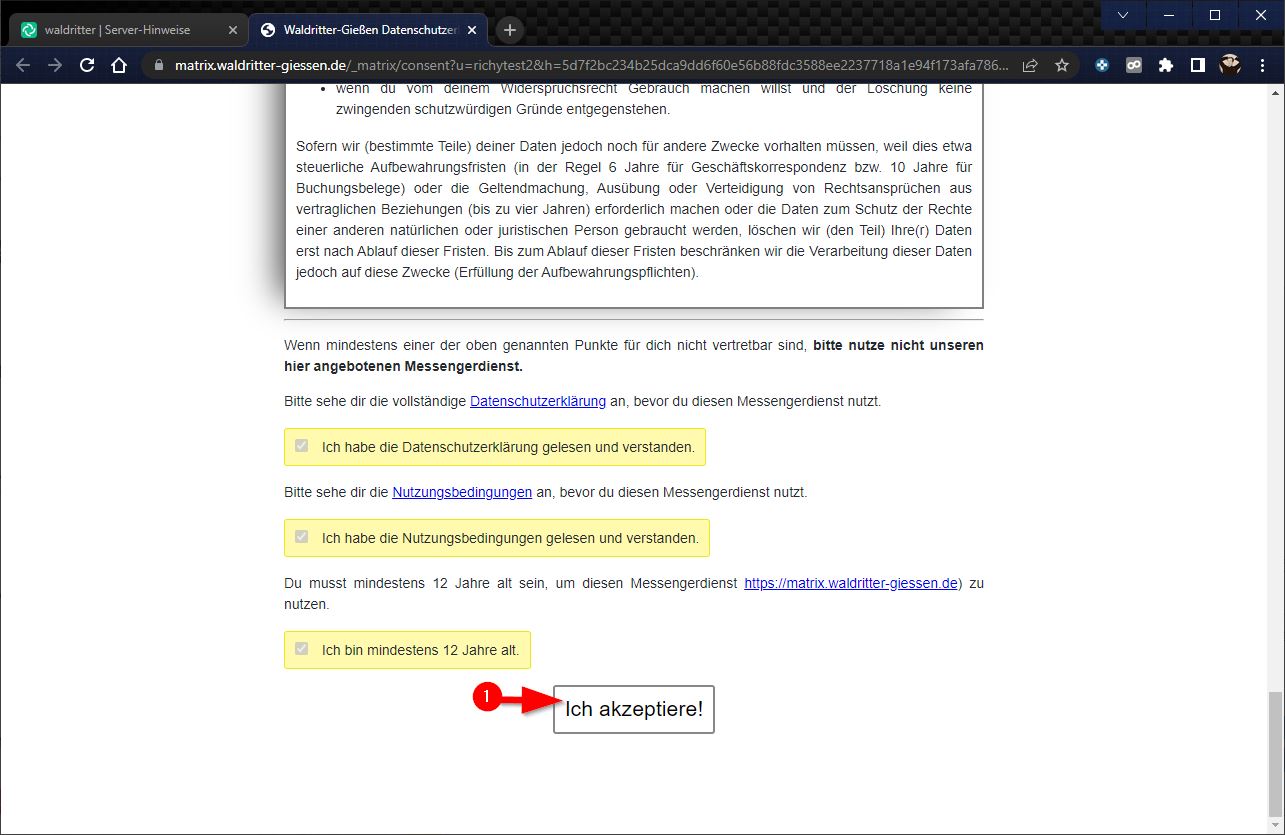
Lese dir die Datenschutzerklärung durch. Am Ende der Seite (nach unten Scrollen) gehts weiter.
1 Wenn du mit allem Einverstanden bist. Klicke auf “Ich akzeptiere!”
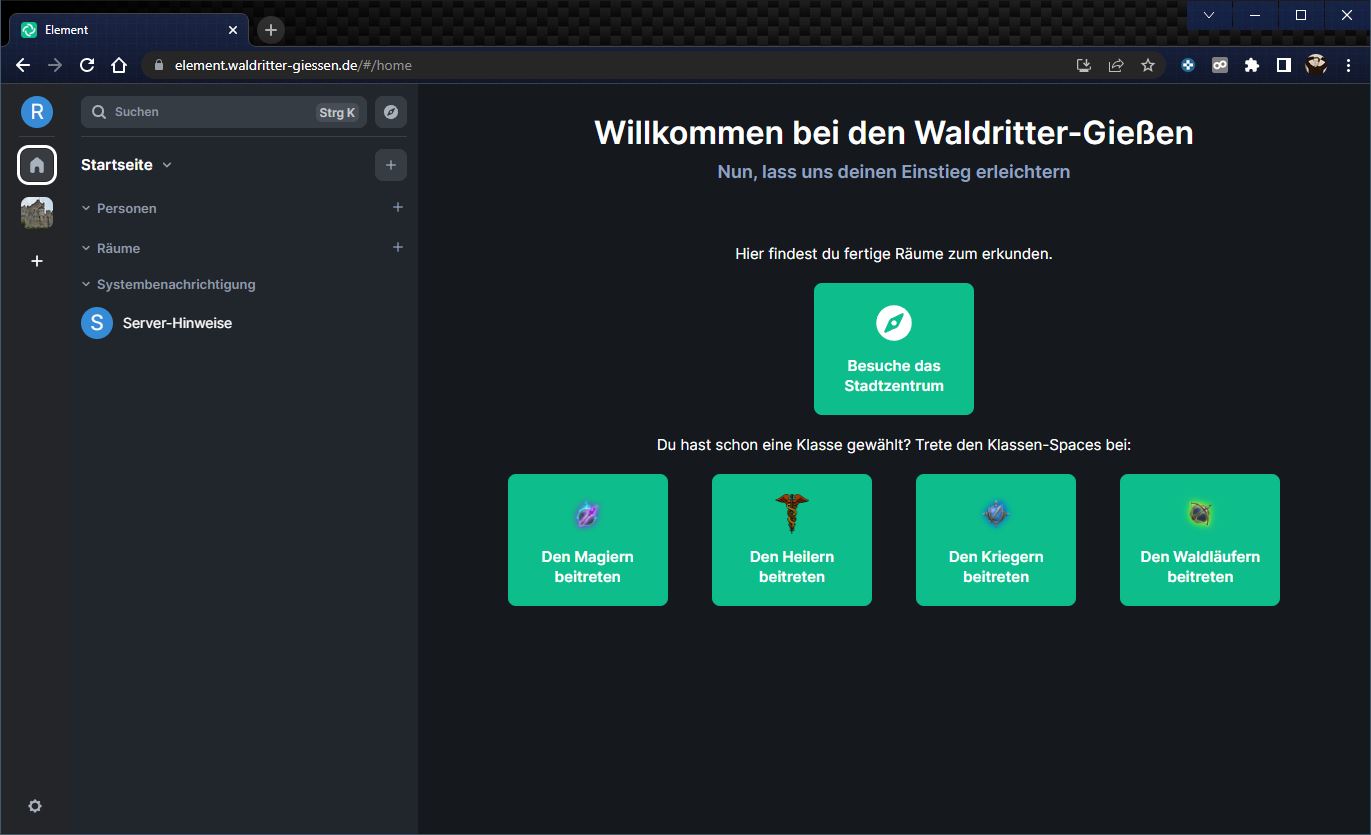
Fertig - Jetzt gehts los
Dann kannst du die Seite schliessen und im Element-Client weiter machen.
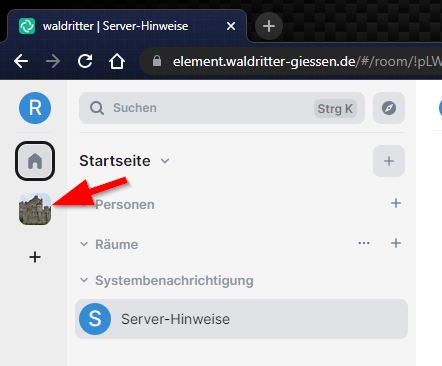
Auf ins Stadtzentrum
Du solltest jetzt das Stadtzentrum sehen können.
Weiter gehts auf Nachrichten
Downloads für:
Nach einer Desktop-Installation ist darauf zu achten, den Matrix-Server zu ändern. Hier am Beispiel von Element:
Anmeldefenster
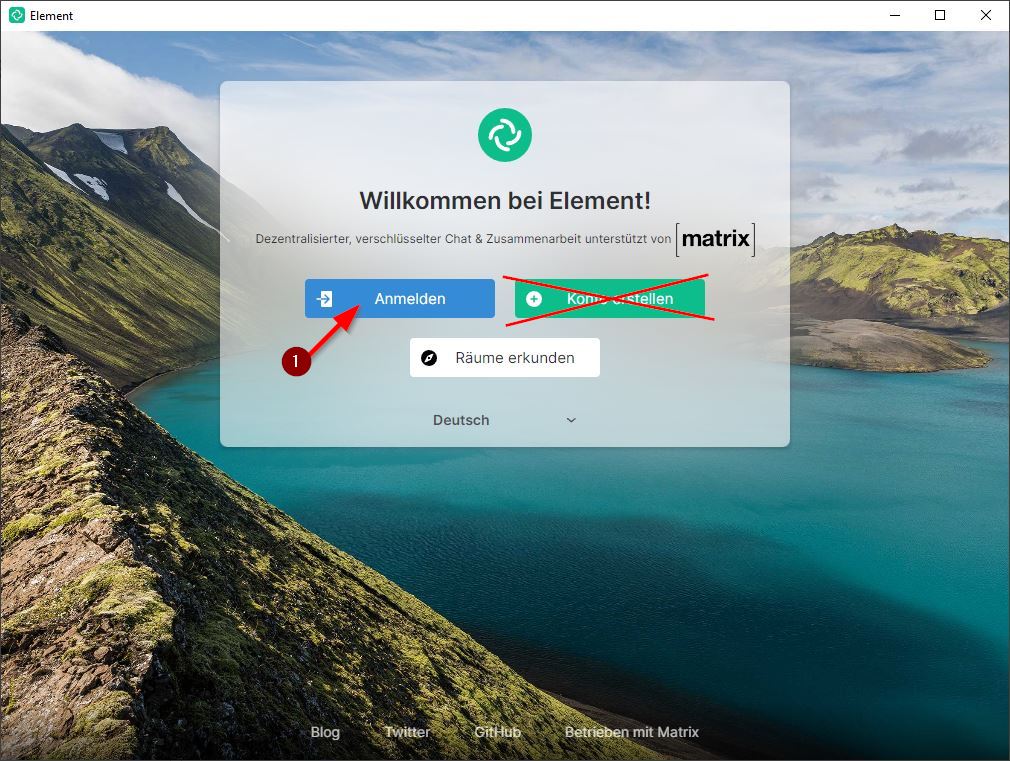
Klicke auf das Feld “Anmelden” .
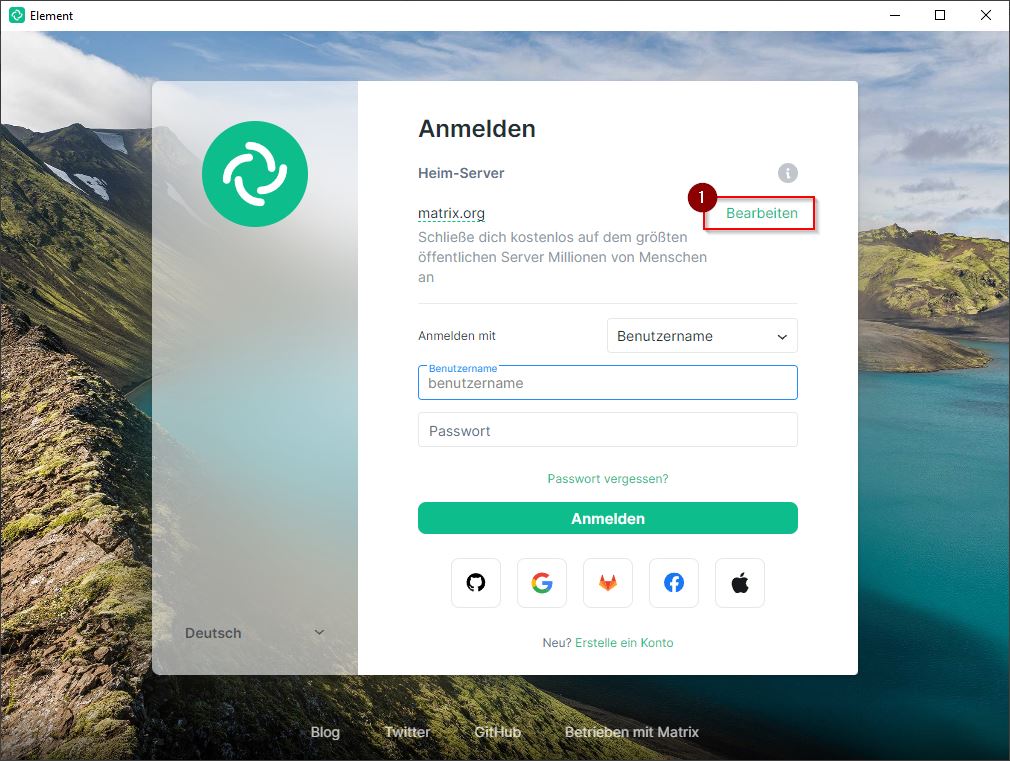
Matrix-Server ändern
Klicke dann auf Bearbeiten . Damit änderst du den Server, zudem du dich verbinden wirst.
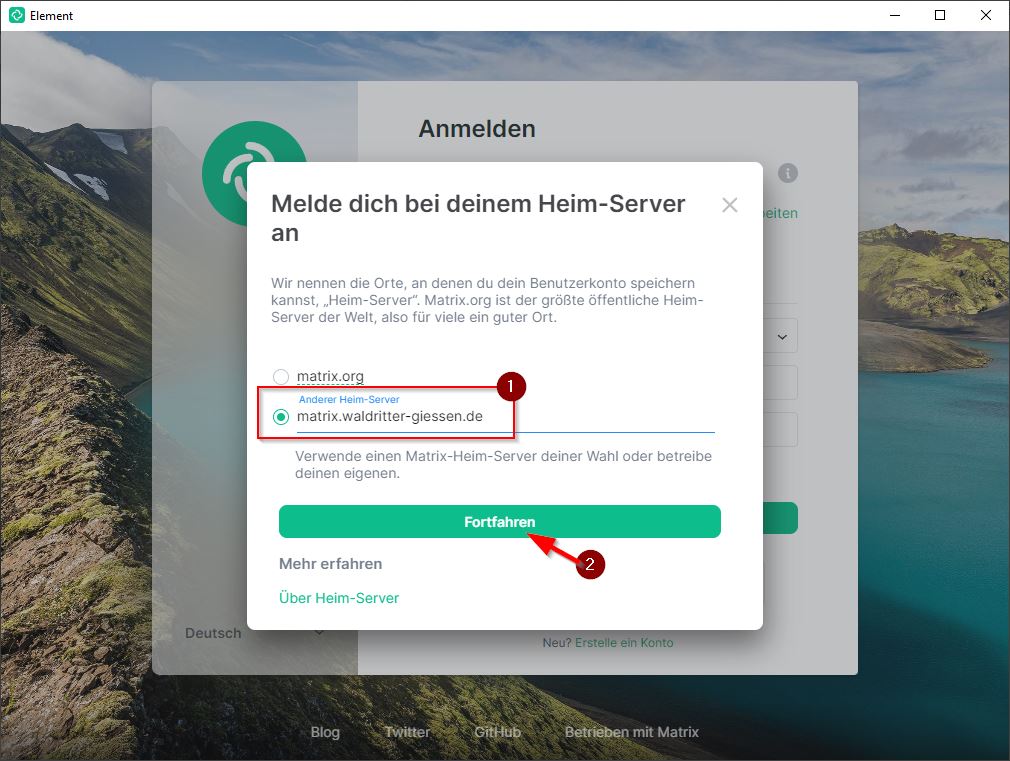
Ändern der Adresse
1 Nun kann man manuell die Angabe des Heimservers durchführen: matrix.waldritter-giessen.de
2 Klicke dann auf “Fortfahren”
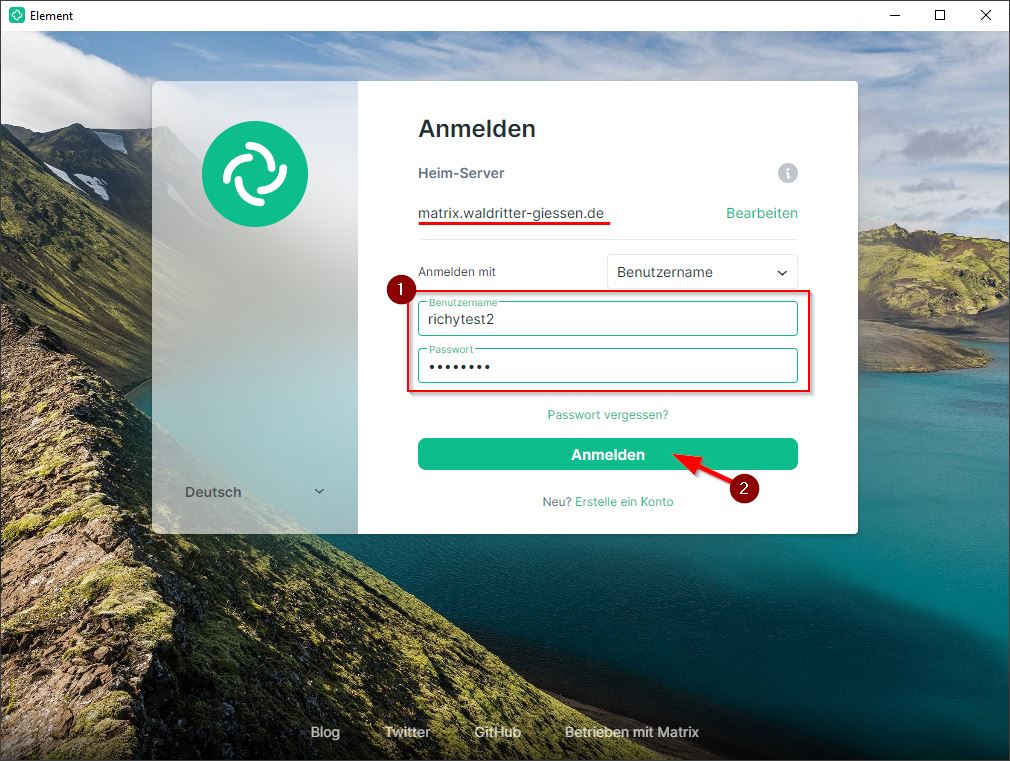
Anmelden auf dem richtigen Server
1 Gebe nun deinen Anmeldenamen und das Passwort ein.
2 Klicke dann auf “Anmelden”
Angemeldet!
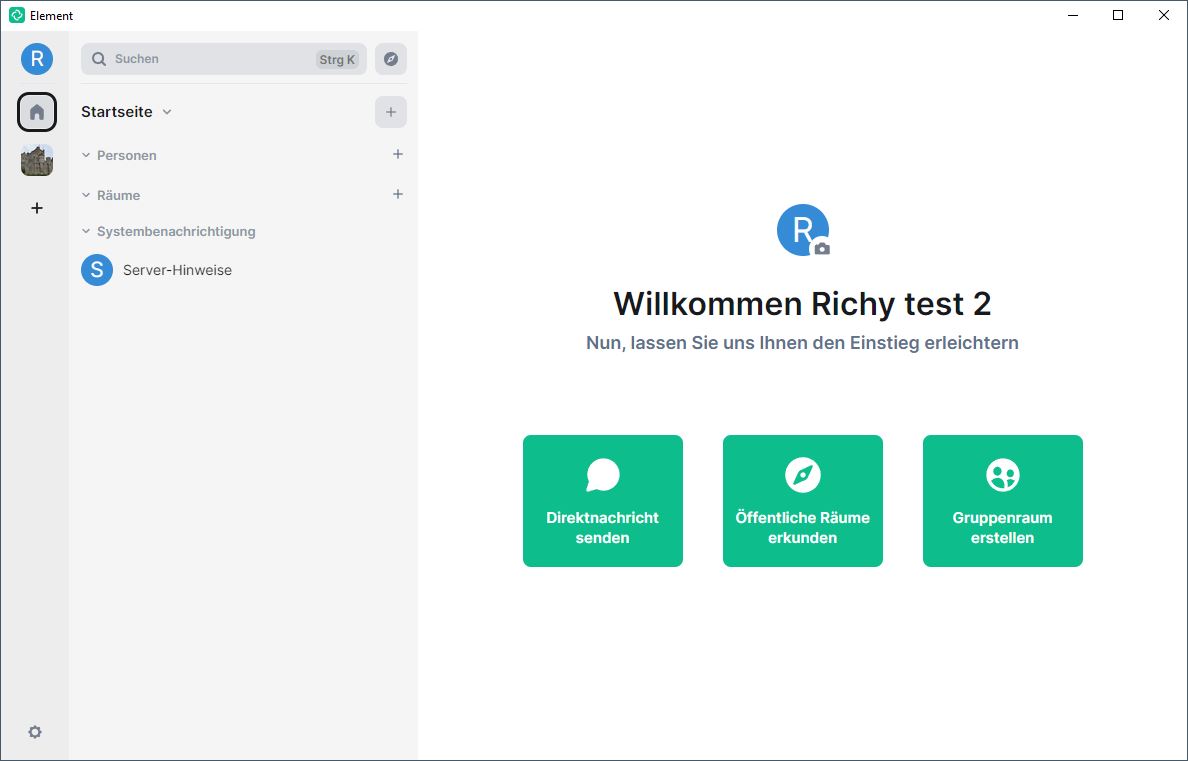
Du bist jetzt mit dem Desktop-Client verbunden.
Downloads für:
Nach der App-Installation ist darauf zu achten, den Matrix-Server zu ändern. Hier am Beispiel von Element:
Einrichtung
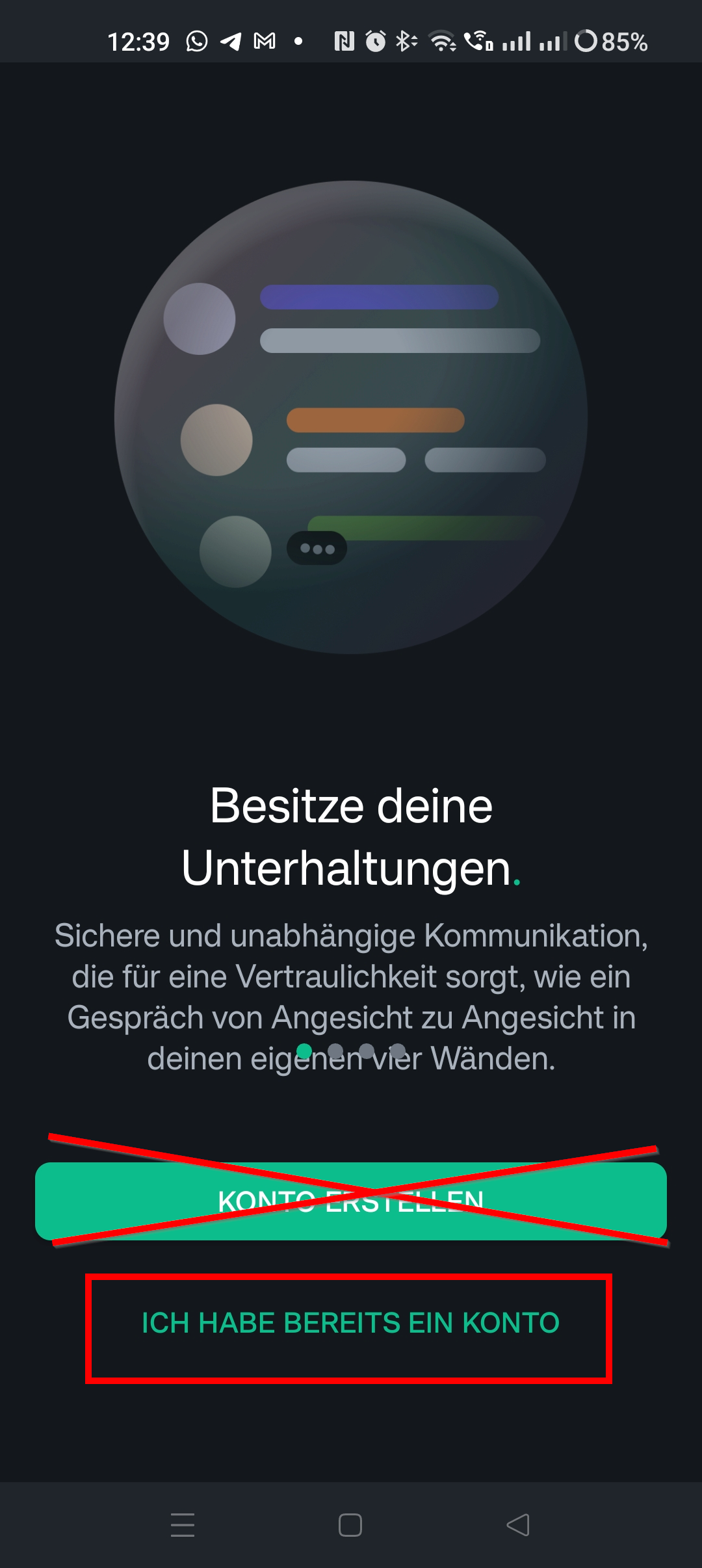
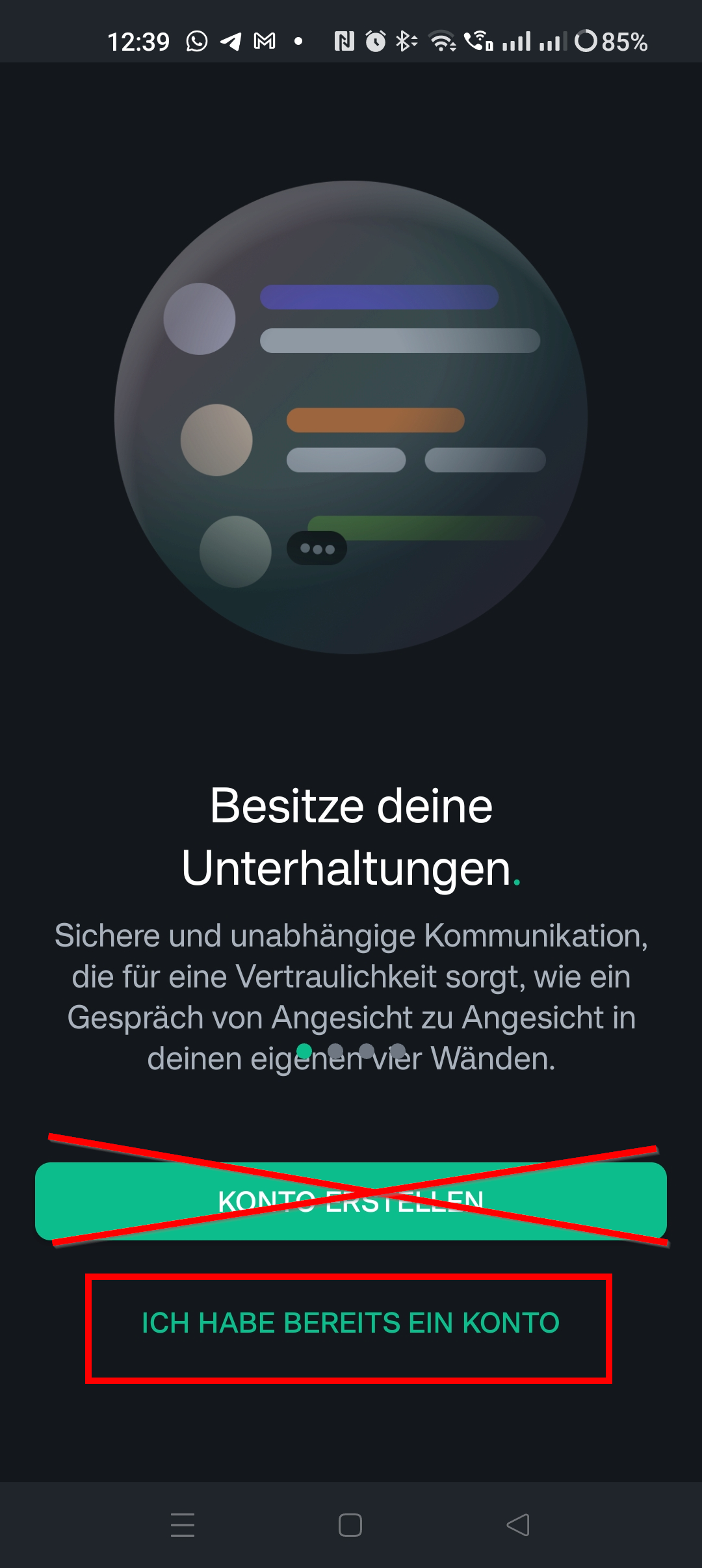
Nach dem erstmaligen Öffnen der Element-App wählen Sie „Ich habe schon ein Konto“. Anschließend werden Sie aufgefordert, einen Server auszuwählen.
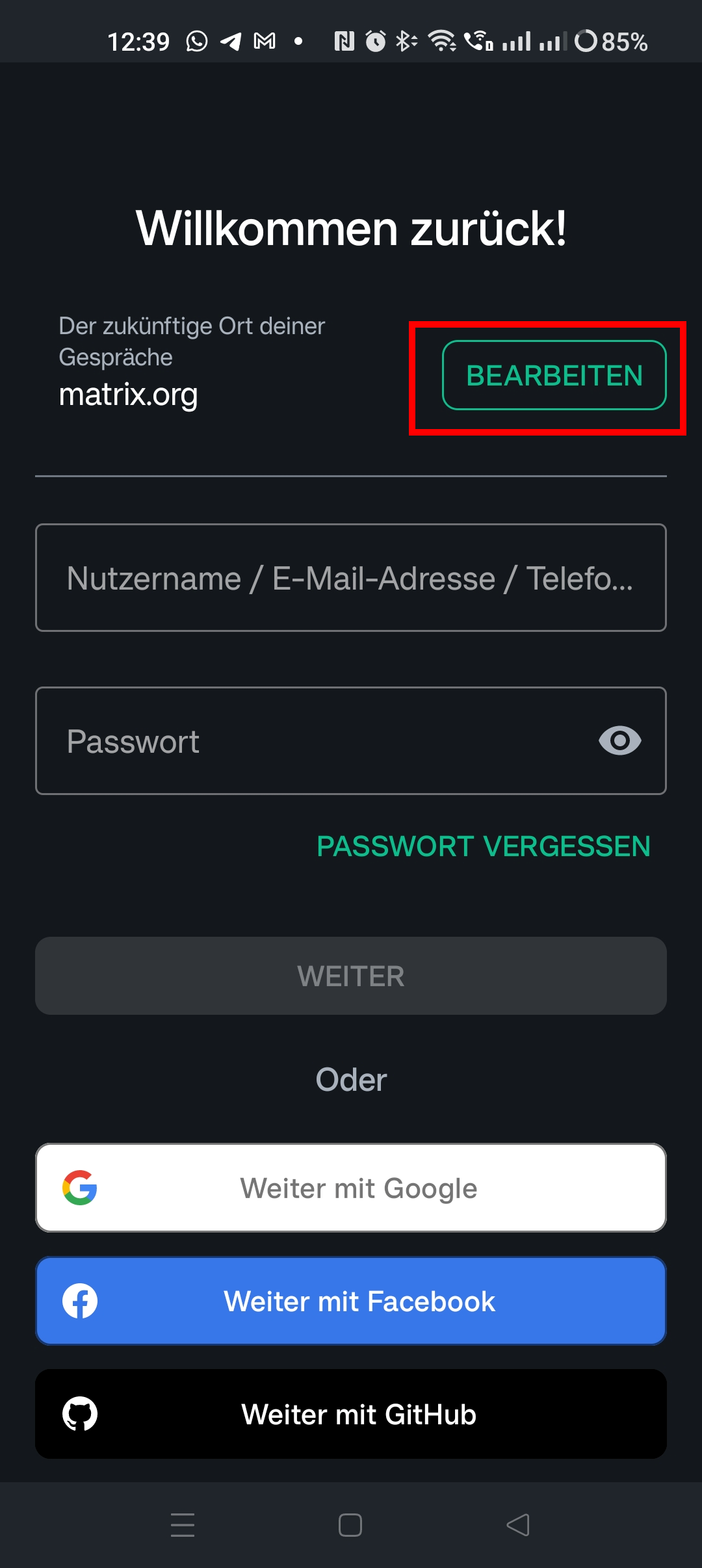
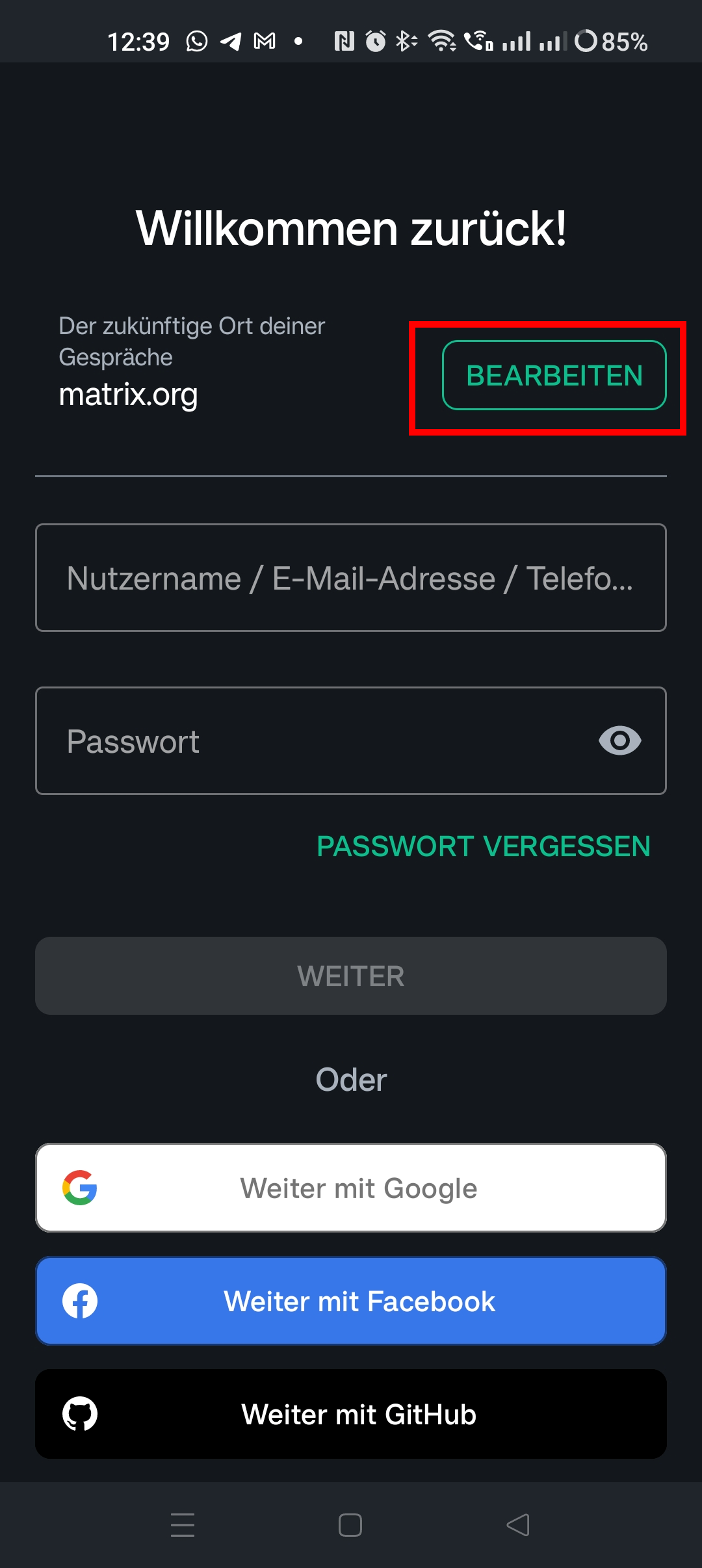
Matrix-Server ändern
Tippen Sie hier auf die letzte Option „Andere“.
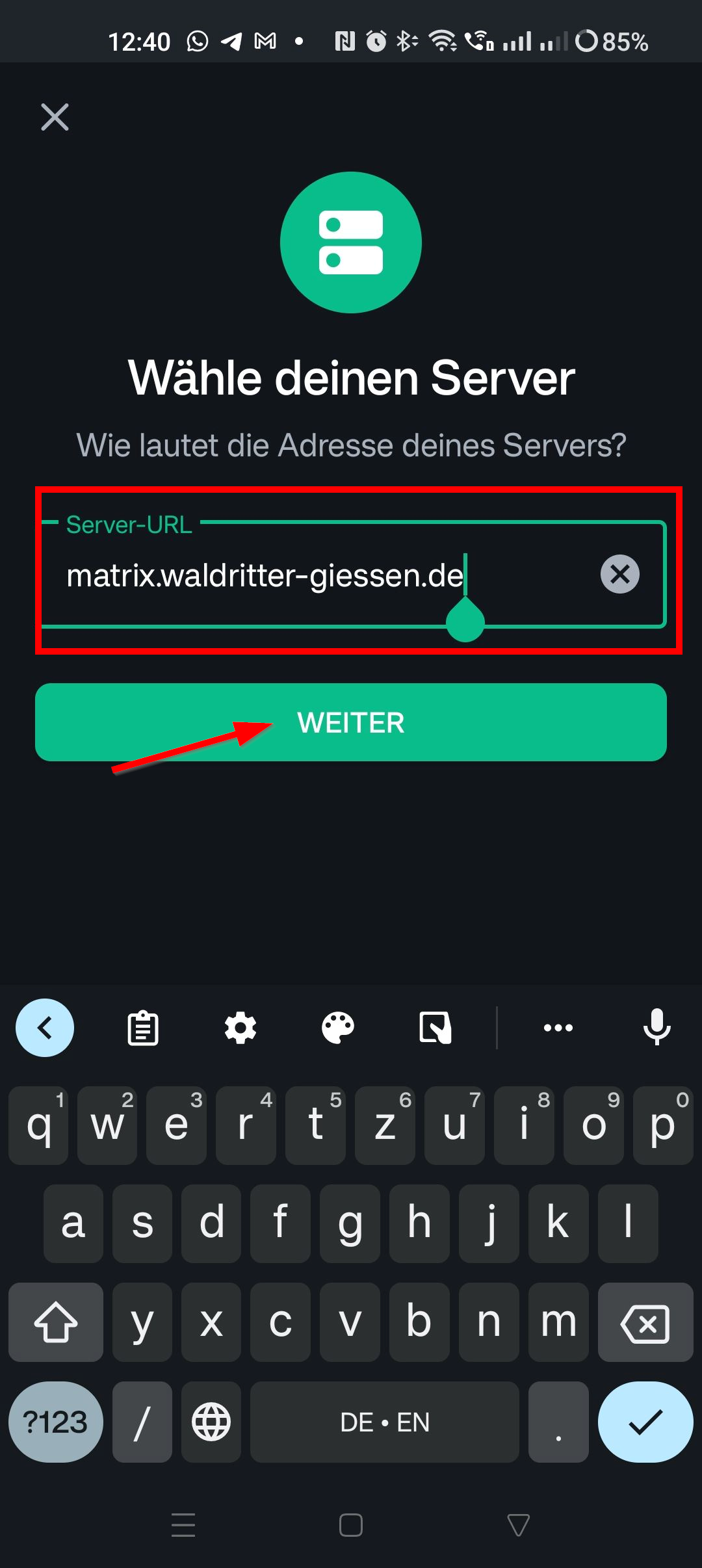
Ändern der Adresse
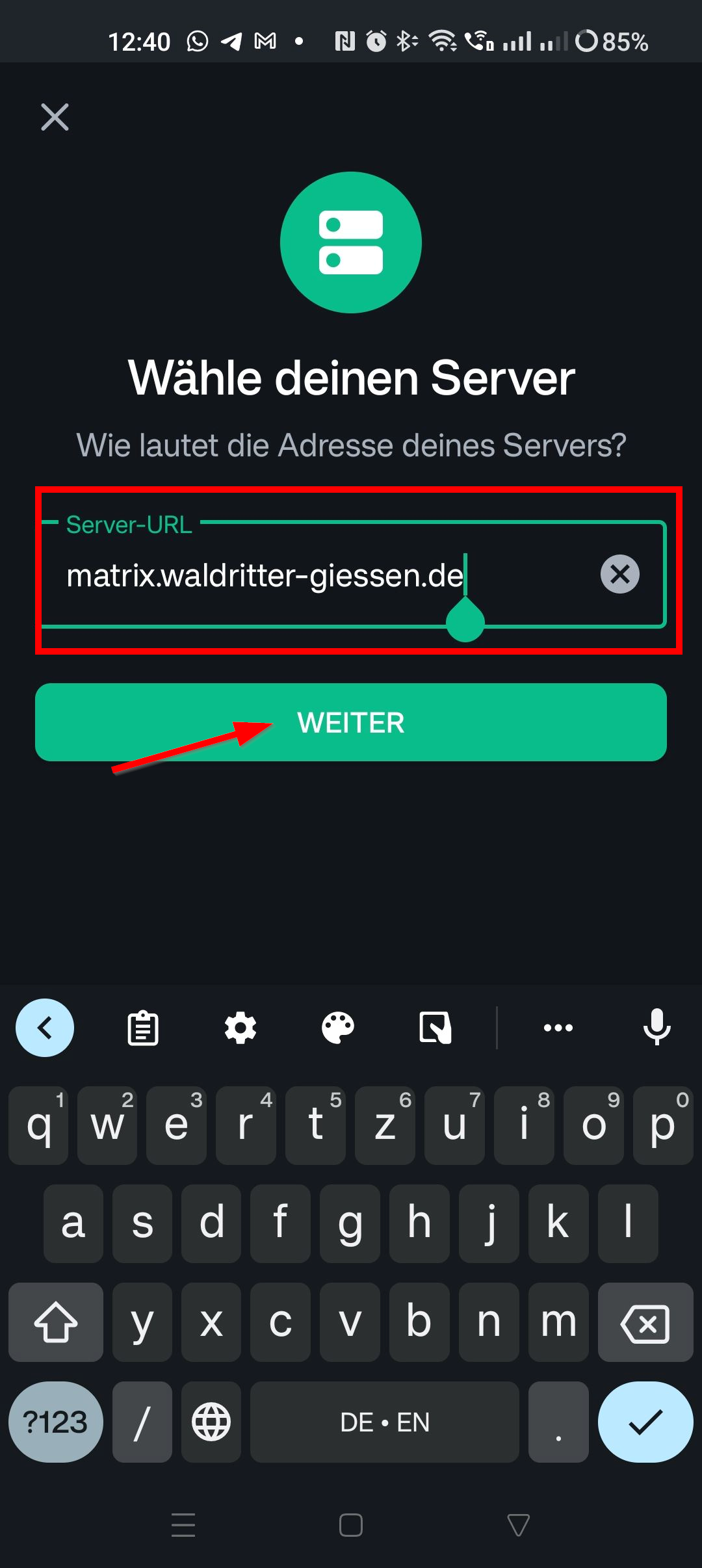
1 Geben Sie im Adress-Feld matrix.waldritter-giessen.de ein und bestätigen Sie Serveradresse durch einen Tipp auf den „Fortfahren“-Button.
2 Klicke dann auf “Fortfahren”
Anmelden auf dem richtigen Server
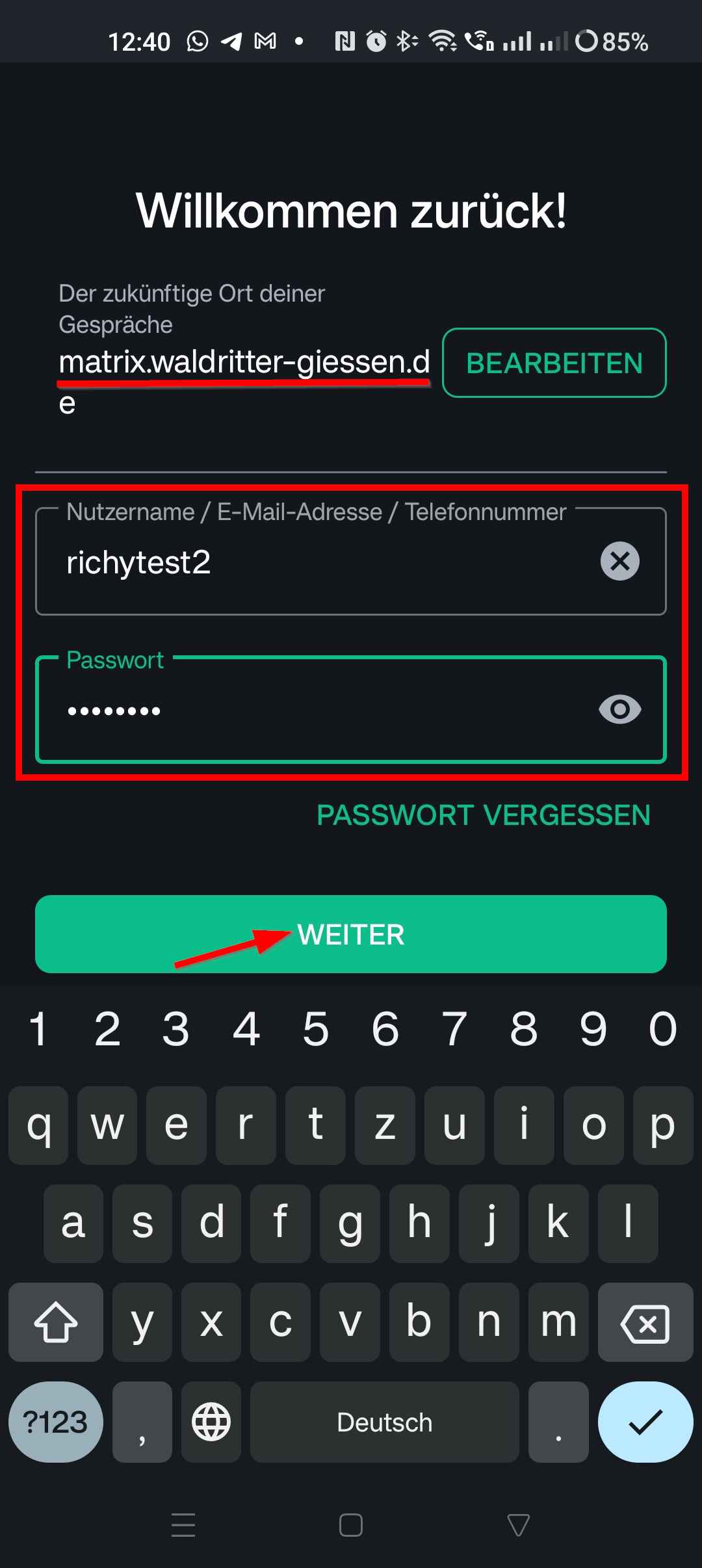
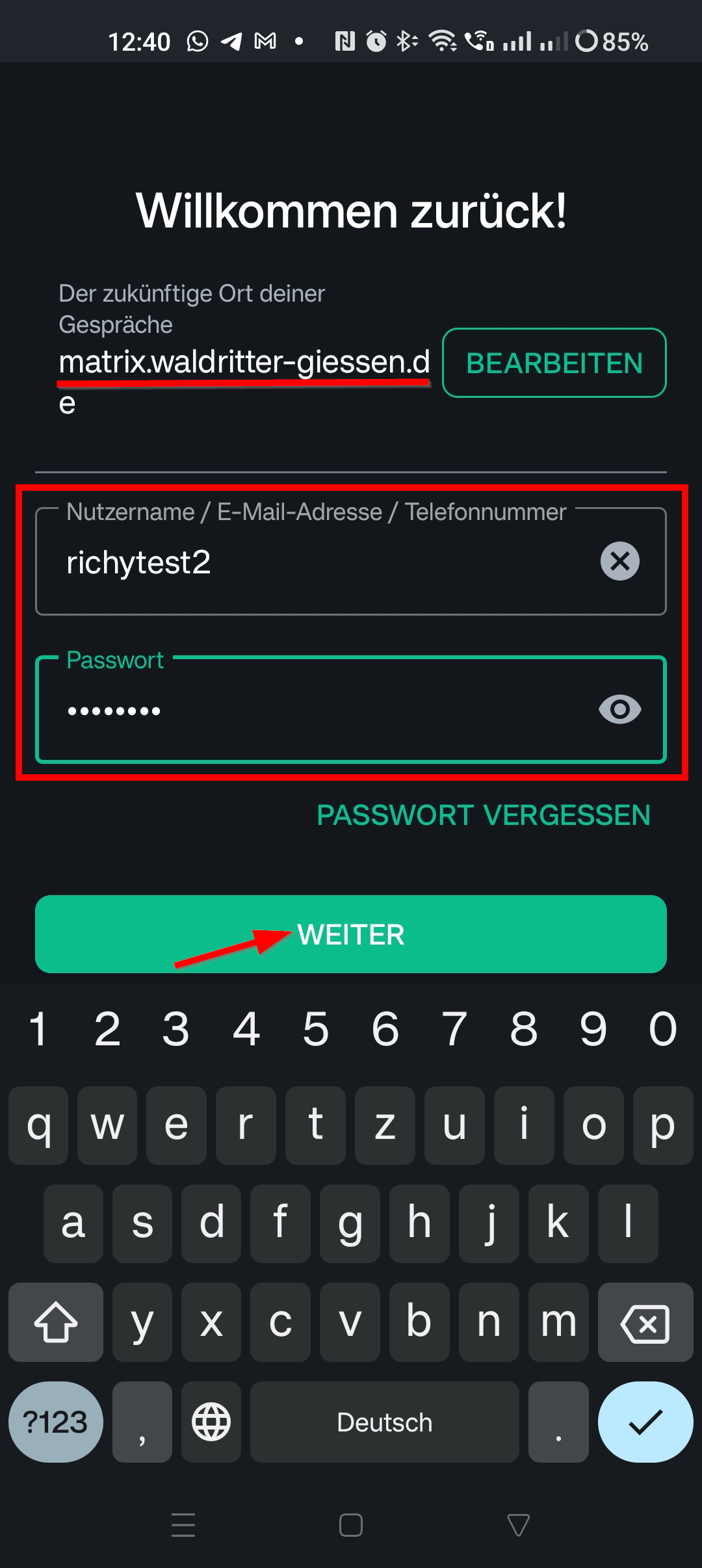
1 Gebe nun deinen Anmeldenamen und das Passwort ein.
2 Klicke dann auf “Anmelden”
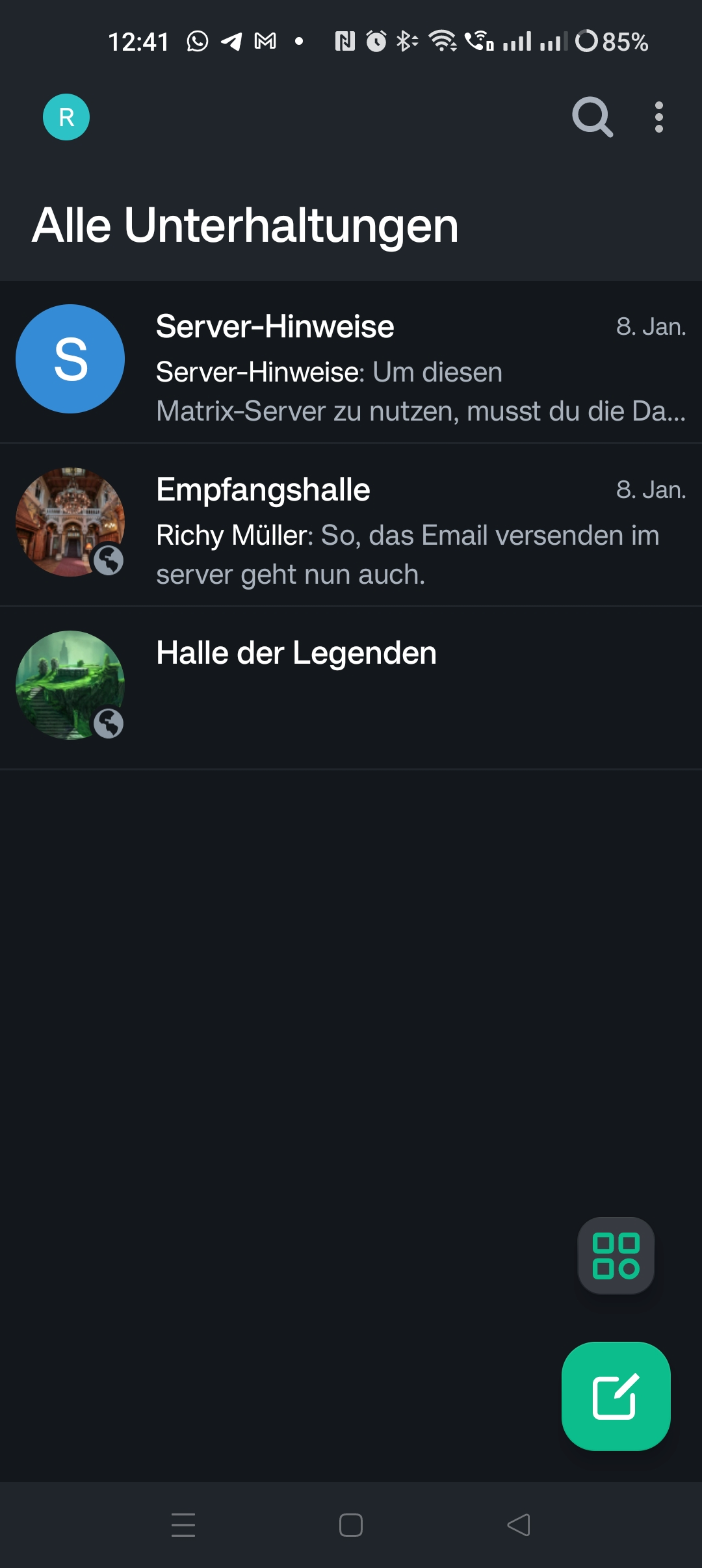
Angemeldet!
Du bist jetzt mit dem App-Client verbunden.
Downloads für:
Nach der App-Installation ist darauf zu achten, den Matrix-Server zu ändern. Hier am Beispiel von Element (Android und iOS sind ähnlich):
Einrichtung
Nach dem erstmaligen Öffnen der Element-App wählen Sie „Ich habe schon ein Konto“. Anschließend werden Sie aufgefordert, einen Server auszuwählen.
Matrix-Server ändern
Tippen Sie hier auf die letzte Option „Andere“.
Ändern der Adresse
1 Geben Sie im Adress-Feld matrix.waldritter-giessen.de ein und bestätigen Sie Serveradresse durch einen Tipp auf den „Fortfahren“-Button.
2 Klicke dann auf “Fortfahren”
Anmelden auf dem richtigen Server
1 Gebe nun deinen Anmeldenamen und das Passwort ein.
2 Klicke dann auf “Anmelden”
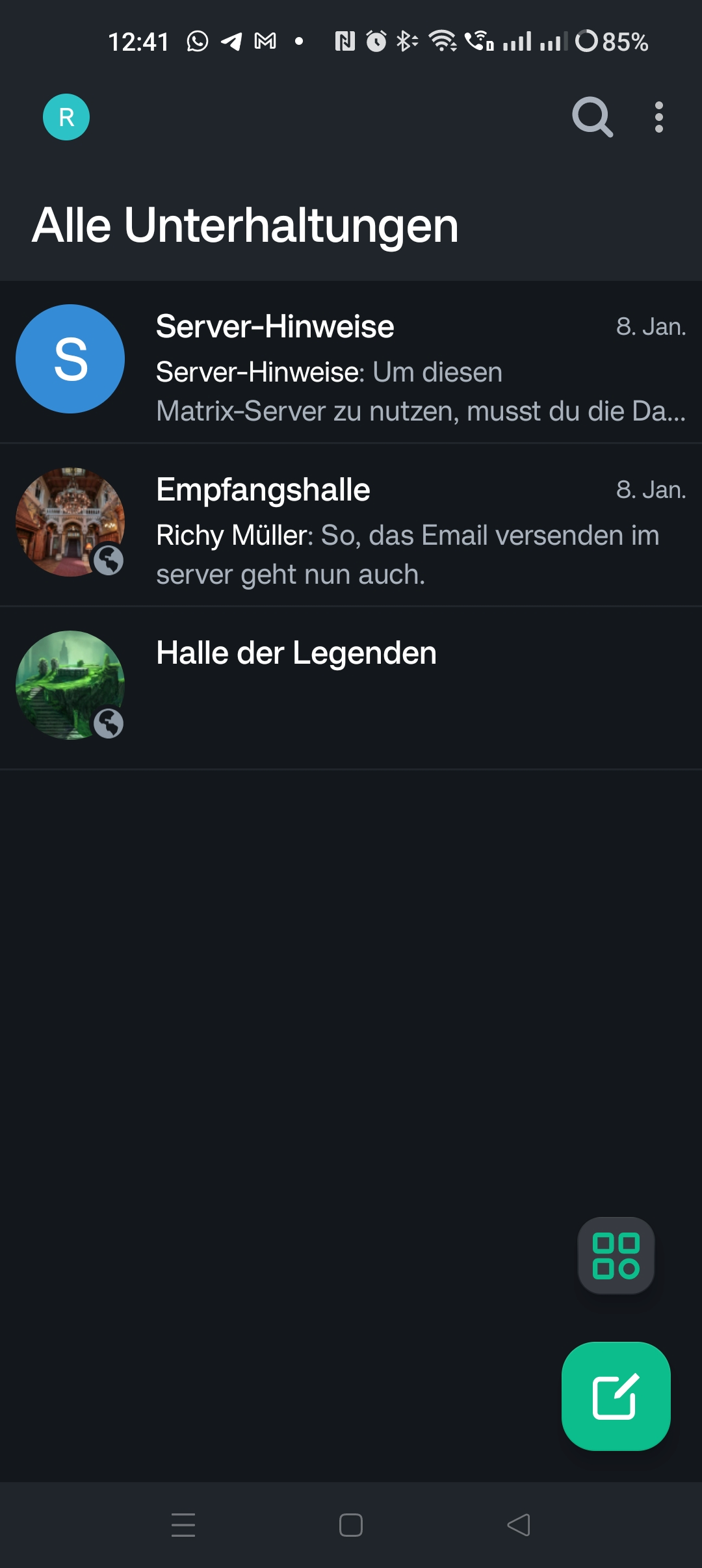
Angemeldet!
Du bist jetzt mit dem App-Client verbunden.